Главная
RSS
10.02.2014
Дата публикации: 11.03.2026

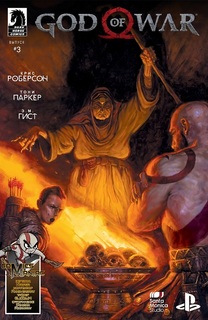
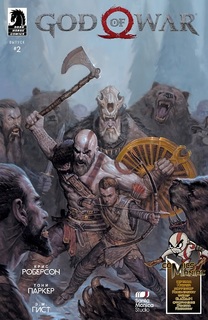
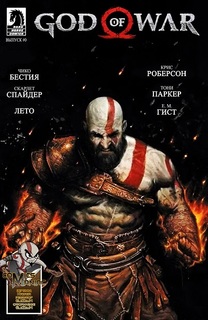
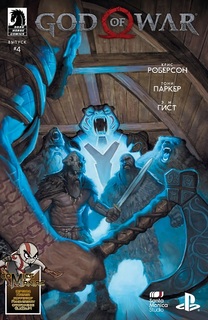
GOD OF WAR (Все выпуски - Русская версия)
Поделиться в MAX
44505d99


God of War — это серия из пяти американских комиксов ограниченной серии, входящих в игровую вселенную God of War.

После оплаты вам моментально будет предоставлена ссылка на "ЯндексДиск" с данным комиксом для скачивания. Программа для запуска комикса находится в архиве вмести с комиксом.

Цена: 10 руб.

Купить или узнать подробнее

God of War ragnarok настройки графики для ПК

Как запустить God of War ragnarok на слабом ПК.

Основные графические параметры игры

Основные графические параметры игры "God of War Ragnarok" для ПК

Графические настройки для высокого качества

"God of War Ragnarok" предлагает различные графические параметры для настройки, чтобы подстроить игру под ваши системные возможности. Вот основные графические настройки и рекомендации для высокого уровня графики.

Рекомендации для высокого качества

Параметр Рекомендация
Разрешение 1920x1080 (Full HD)
Текстуры Высокие
Тень Высокая
Антиалигирование 4x AA
Глины Высокая
Расстояние рендеринга Высокое
Число кадров в секунду 60 FPS

Базовые настройки для стабильной игры

Параметр Базовое значение
Разрешение 1920x1080
Текстуры Средние
Тень Средняя
Антиалигирование 2x AA
Глины Средняя
Расстояние рендеринга Среднее
Число кадров в секунду 30 FPS

Специфические рекомендации для различных систем

Средняя система

Для системы со средними характеристиками рекомендуется следующий набор параметров:

Параметр Значение
Разрешение 1600x900
Текстуры Средние
Тень Средняя
Антиалигирование 2x AA
Глины Средняя
Расстояние рендеринга Среднее
Число кадров в секунду 30-45 FPS

Слабая система

Для более слабых систем, следующие настройки обеспечат более стабильную игру:

Параметр Значение
Разрешение 1280x720
Текстуры Низкие
Тень Низкая
Антиалигирование 1x AA
Глины Низкая
Расстояние рендеринга Низкое
Число кадров в секунду 20-30 FPS

Настройка графических параметров в "God of War Ragnarok" позволяет оптимизировать производительность игры в зависимости от ваших системных возможностей. Рекомендации представлены для высококачественной игры, базовых и минимальных настроек для различных систем.

Следуя этим рекомендациям, вы сможете получить максимальное удовольствие от игры, подстроив её параметры под свой ПК.

Минимальные системные требования для запуска

Минимальные системные требования для запуска "God of War Ragnarok" на ПК

"God of War Ragnarok" требует определенных системных ресурсов для стабильного запуска и работы. В этой статье представлены минимальные требования, которые должны быть удовлетворены для игры.

Операционные системы

  • Windows 10 64-bit
  • Windows 11 64-bit

Процессор

  • Эквивалентен Intel Core i5-7600 или AMD Ryzen 5 2600

Оперативная память

  • 8 ГБ RAM

Видеокарта

  • Эквивалентен GeForce GTX 1060 или Radeon RX 580

Хранилище

  • 75 ГБ доступного места

Звуковая карта

  • Компьютер должен иметь встроенную звуковую карту

Дополнительные требования

  • Для запуска игры нужен DirectX версии 12
  • Интернет-подключение требуется для активации и обновлений

Таблица ключевых данных

Категория Требования
Операционная система Windows 10 64-bit или Windows 11 64-bit
Процессор Intel Core i5-7600 или AMD Ryzen 5 2600
Оперативная память 8 ГБ
Видеокарта GeForce GTX 1060 или Radeon RX 580
Хранилище 75 ГБ
Звуковая карта Встроенная
DirectX 12
Интернет Требуется для активации и обновлений

Для того чтобы "God of War Ragnarok" работала на ПК, необходимо соответствовать указанным системным требованиям. Учитывая современные стандарты вычислительной техники, эти требования вполне достижимы для большинства пользователей. Убедитесь, что ваша система удовлетворяет этим условиям, чтобы наслаждаться игровым процессом без проблем.

Настройки для God Of War для ПК! (2022)

Рекомендованные системные требования

Рекомендованные системные требования для "God of War Ragnarok"

Общие требования

"God of War Ragnarok" предлагает потрясающие графические эффекты и глубокий сюжет, которые требуют высоких системных характеристик для оптимальной работы.

Минимальные системные требования

Параметр Требования
Операционная система Windows 10 (64-bit) версия 1909 и выше
Процессор Intel Core i5-4670 или AMD Ryzen 3 1200
Оперативная память 8 GB
Видеокарта GeForce GTX 970 (4GB) или AMD Radeon R9 380 (4GB)
Место на жестком диске 100 GB доступного места
Другое DirectX 12, звуковая карта соответствующая системным требованиям

Рекомендованные системные требования

Для получения наилучшего игрового опыта рекомендуется использовать более мощное оборудование:

Параметр Требования
Операционная система Windows 10 (64-bit) версия 2004 и выше
Процессор Intel Core i7-4790K или AMD Ryzen 5 1400
Оперативная память 16 GB
Видеокарта GeForce RTX 2060 (6GB) или AMD Radeon RX 5700 XT (8GB)
Место на жестком диске 100 GB доступного места
Другое DirectX 12, звуковая карта соответствующая системным требованиям

Настройки графики для ПК

Для получения наилучшего визуального эффекта рекомендуется выполнить следующие настройки:

Рекомендации по графике

  • Разрешение: 1080p или выше
  • Стиль графики: Реалистичный
  • Текстуры: Высокое качество
  • Широкоформатные эффекты: Включены
  • Тени: Легкие тени
  • Антиалигнование: Включены
  • Разрешение экрана: Полное разрешение

Оптимизация производительности

  • Вывод на экран: Включить V-Sync
  • Технология управления памятью: Включить

Системные требования для "God of War Ragnarok" определены для обеспечения плавной игры с максимальным качеством графики. Минимальные требования позволяют играть на средних системах, тогда как рекомендованные требования обеспечивают наилучший игровой опыт с красивыми и реалистичными графическими эффектами.

Базовые графические настройки для оптимальной игры

Базовые графические настройки для оптимальной игры в "God of War Ragnarok" на ПК

Основные требования

Для комфортной игры в "God of War Ragnarok" на ПК, требуется следующее минимальное оборудование:

Параметр Требование
Процессор Intel Core i5-7600 или AMD Ryzen 5 1500X
Видеокарта GeForce GTX 1060 или Radeon RX 580
Оперативная память 8 GB
Место на жестком диске 75 GB

Оптимальные графические настройки

Для получения максимально плавного игрового процесса рекомендуется следующее:

Настройки экрана

  • Разрешение: 1920x1080 (Full HD)
  • Частота обновления: 60 Гц

Графические настройки игры

Настройка Рекомендация
Режим графики Высокая
Уровень детализации текстур Высокая
Уровень детализации моделей Средняя
Расстояние текстуры Высокое
Уровень детализации эффектов Высокое
Расстояние рендеринга Среднее
Разрешение мапы теней 2K
Число кадров в секунду 60 FPS

Дополнительные рекомендации

  • Антиаллиасинг: Включить (MSAA или TAA)
  • Динамические тени: Включить
  • Высокий уровень детализации: Включить
  • Эффекты глубинного поля: Включить, если позволяет ваша видеокарта

Решение проблем

Проблема с производительностью

Если игра паузается или падает FPS ниже 60:

  • Перейдите на нижеуровневые графические настройки.
  • Убедитесь, что нет других приложений, которые используют много ресурсов.
  • Проверьте обновления драйверов для вашей видеокарты.

Проблема с рендерингом

Если игра рисуется с артефактами:

  • Включите DLSS (если доступно), особенно если вы используете GeForce RTX.
  • Убедитесь, что ваша видеокарта поддерживает технологию DLSS.

Соблюдение базовых графических настроек позволит получить оптимальные результаты при игре в "God of War Ragnarok" на ПК. Основной акцент следует делать на стабильности FPS и общем качестве графики.

Улучшенные графические настройки для высокой частоты кадров

Улучшенные графические настройки для высокой частоты кадров в "God of War Ragnarok"

Оптимизация для высокой частоты кадров

Для получения максимальной частоты кадров при игре "God of War Ragnarok" на ПК необходимо оптимизировать графические настройки. Вот что нужно знать:

Базовые настройки

Настройка Рекомендуемое значение
Разрешение 1920x1080
Графический режим Легендарный
Сглаживание краев Выкл.
Анти-aliasing Низкое
Текстуры Среднее
Эффекты Низкое

Подробные рекомендации

Графический режим. Выбирайте "Легендарный" для оптимальной балансировки между графикой и частотой кадров. Высокий режим может значительно снизить частоту кадров, особенно на старых системах.

Сглаживание краев. Выключите сглаживание краев (V-Sync), чтобы избежать типичных потерь в частоте кадров. Включите Adaptive Sync (G-Sync, FreeSync) для плавного игрового процесса.

Анти-aliasing. Оставьте антиизоляцию на уровне "Низкое" или "Среднее". Это поможет сохранить частоту кадров при достойном уровне качества графики.

God of War ПК 🔥 Настройка управление 2 секунды и ВСЁ 👍

Текстуры и эффекты. Средняя настройка текстур и низкие эффекты позволят поддерживать высокую частоту кадров без потери качества изображения.

Настройки для ультра-перформанса

Для более мощных систем рекомендуется:

Разрешение. Попробуйте 4K (3840x2160) с соответствующими графическими улучшениями.

Графический режим. "Высокий" или "Ультра".

Анти-aliasing. "Высокое" или "Ультра".

Текстуры и эффекты. "Высокое" или "Ультра".

Дополнительные рекомендации

  • Преференции потоковых ресурсов. Включите опцию "Предпочтительно использовать ядро графики" для лучшей работы.
  • Обновление драйверов. Обязательно обновите драйверы графической карты до последней версии.
  • Системный охлаждение. Убедитесь, что ваш компьютер хорошо прохлаждается, чтобы избежать ограничений частоты кадров из-за перегрева.

Оптимизация графических настроек для "God of War Ragnarok" на ПК позволяет достичь высокой частоты кадров и более комфортного игрового процесса. Следуя предложенным рекомендациям, игроки смогут наслаждаться великолепной графикой и плавной игрой.

Настройки высокого разрешения и высокого качества

Настройки высокого разрешения и высокого качества для "God of War Ragnarok" на ПК

Основные настройки для максимального качества

"God of War Ragnarok" предлагает потрясающие визуальные эффекты, и настройки высокого разрешения и высокого качества помогут вам полностью насладиться ими. Вот что вам нужно знать:

Графические настройки

Режим высокого разрешения

  • Разрешение: 4K (3840x2160) — для полного использования высокого разрешения
  • Аспекты: Обычно рекомендуется 16:9

Настройки качества

  • Текстуры: Высокий
  • Тень: Высокий
  • Anti-Aliasing: MSAA 4x или SMAA по вашему выбору
  • Динамические тени: Включить
  • Высока частота обновления кадров: Включить

Таблица ключевых параметров

Настройка Значение
Разрешение 4K (3840x2160)
Текстуры Высокий
Тень Высокий
Anti-Aliasing MSAA 4x или SMAA
Динамические тени Включить
Высока частота обновления кадров Включить

Рекомендации по системным требованиям

Для поддержки высокого разрешения и высокого качества необходимы следующие минимальные системные требования:

  • Процессор: Intel i7-7700K или AMD Ryzen 5 3700X
  • Графика: GeForce RTX 3070 или Radeon RX 6800
  • Оперативная память: 16 GB RAM
  • Дисковоё пространство: 100 GB свободного места

Параметры оптимизации

  • FPS: Цель — 60 FPS
  • Вибрация контроллера: Включить для более интуитивного ощущения игры
  • Масштабирование: Включить, если графика становится перегруженной

Следуя этим настройкам высокого разрешения и высокого качества, вы получите оптимальное качество графики для "God of War Ragnarok" на вашем ПК. Это позволит наслаждаться великолепным визуальным опытом игры, не жертвуя производительностью.

Использование технологии DX12 для улучшенной производительности

Использование технологии DX12 для улучшенной производительности в "God of War Ragnarok" на ПК

Введение в технологию DX12

DirectX 12 Ultimate (DX12) — это последняя версия графической API от Microsoft, которая предоставляет игровым разработчикам более низкие пороги производительности и улучшенные графические эффекты. Основные преимущества DX12 заключаются в улучшении оптимизации ресурсов и снижении нагрузки на процессор за счет более эффективного использования GPU.

Улучшение производительности

Основные преимущества DX12 в "God of War Ragnarok"

  • Лучшая усредненная FPS: DX12 позволяет использовать многопоточность на стороне GPU, что повышает усредненную частоту кадров (FPS).
  • Предсказуемая нагрузка на систему: Благодаря более эффективному распределению задач между CPU и GPU, нагрузка становится более предсказуемой.
  • Уменьшение задержек: DX12 минимизирует задержки в передаче данных между CPU и GPU.

Как настроить DX12 для "God of War Ragnarok"

Шаги настройки

  1. Загрузка игры:

    • Убедитесь, что у вас установлена последняя версия игры.
  2. Настройки графики:

    • Перейдите в раздел настроек графики.
    • Включите опцию DirectX 12.
  3. Настройки производительности:

    • Установите баланс между качеством графики и FPS.
    • Рекомендовано оставить минимальные настройки графики на высоком уровне для использования преимуществ DX12.

Рекомендации по настройкам

Параметр Рекомендация
Резолюция 1080p или 1440p
FPS 60 FPS
Анти-aliasing Medium/High
Текстуры High
Разрешение текстур 2K

Использование технологии DX12 в "God of War Ragnarok" на ПК позволяет существенно повысить производительность и усредненную частоту кадров, обеспечивая более плавный и непрерывный игровой процесс. Важным является баланс между графическими настройками и FPS, что требует индивидуальной настройки в зависимости от характеристик вашего ПК.

Включение или отключение технологии динамического теней

Включение или отключение технологии динамического теней в God of War Ragnarok настройки графики для ПК

Для оптимизации графики в "God of War Ragnarok" на ПК можно включить или отключить технологию динамического теней. Это решение зависит от ваших системных требований и предпочтений в отношении производительности и визуального качества.

God of War: Ragnarok - ОБЗОР (первые впечатления)

Основные настройки графики

Включение динамических теней

Динамическое тени создают более реалистичные и детализированные графические эффекты, что улучшает визуальный опыт игры.

  • Преимущества:

    • Улучшенная эстетика и детализация.
    • Более погружающийся опыт.
  • Недостатки:

    • Может требовать больше ресурсов от системы.
    • Потенциальное снижение FPS (кадров в секунду).

Отключение динамических теней

Если ваша система имеет низкие характеристики или вы предпочитаете высокую производительность, можно отключить динамическое тени.

  • Преимущества:

    • Более высокие FPS.
    • Меньше нагрузки на графику.
  • Недостатки:

    • Уменьшение визуальной детализации.
    • Менее реалистичный игровой мир.

Настройки

Для изменения настроек динамических теней на ПК следуйте этим шагам:

  1. Запустите игру.
  2. Перейдите в меню "Настройки".
  3. Выберите раздел "Графика".
  4. Найдите опцию "Динамические тени" и установите ее в нужное состояние.

Таблица ключевых данных

Параметр Включено Выключено
FPS
Нагрузка на GPU
Визуальный эффект

Включение или отключение динамических теней в "God of War Ragnarok" зависит от ваших системных возможностей и личных предпочтений. Включение этой технологии улучшит визуальный опыт, но может повлиять на производительность. С другой стороны, отключение позволит сохранить более высокие FPS за счет снижения визуальной детализации.

Настройки для антиалисаса и текстуры

Настройки для антиалисаса и текстуры в "God of War Ragnarok" для ПК

Антиалисас (Anti-Aliasing)

Антиалисас помогает улучшить визуальную ясность игры, уменьшая размытие границ объектов. Вот основные настройки для оптимальной работы:

Настройки для антиалисаса

  • MSAA (Multisample Anti-Aliasing): 2x или 4x — для повышения четкости изображения.
  • MSAA с фильтрацией: Включить для улучшенного качества, если ваша система выдерживает.
  • Temporal Anti-Aliasing (TAA): Включить, если возможно, для дополнительного улучшения текстуры и границ.

Текстуры

Текстуры определяют детализированность графики. Вот что можно настроить для повышения качества текстур:

Настройки для текстур

  • Текстуры: Высокий — для максимального качества.
  • Дистанционные текстуры: Высокий — для удаленных фонов и деталей.
  • Текстуры поверхностей: Высокий — для детализации ближайших объектов.
  • Текстуры морщин: Высокий — для детализации кожи и одежды.

Дополнительные рекомендации

Для достижения оптимального качества графики на ПК, следует также учесть:

  • Видеокарта: Рекомендуется использование современных моделей с достаточной памятью (рекомендуется не менее 6GB).
  • Процессор: Не менее 6 потоков для плавной работы.
  • Оперативная память: Минимум 8GB.
  • Дисплей: Рекомендуется 4K для получения максимального качества изображения.

Таблица ключевых настроек

Параметр Рекомендуемое значение
Антиалисас (MSAA) 4x
Текстуры Высокий
Дистанционные текстуры Высокий
Текстуры поверхностей Высокий
Текстуры морщин Высокий
Разрешение 3440x1440 (21:9) или выше

Настройки для антиалисаса и текстур в "God of War Ragnarok" оптимизированы для максимального визуального качества. Следуя рекомендациям, игроки смогут получить более четкое и деталированное изображение, подчеркивая красоту и детализации игрового мира.

Использование гибких настроек фильтрации и освещения

Использование гибких настроек фильтрации и освещения в "God of War Ragnarok" для ПК

Гибкие настройки фильтрации

"God of War Ragnarok" предлагает гибкие настройки фильтрации для оптимизации графики. Эти настройки позволяют игрокам настраивать опыт игры в соответствии с характеристиками их персонального компьютера.

Основные настройки фильтрации

  • Перспективная коррекция: помогает минимизировать искажения в графике, особенно у краев экрана.
  • Антиалинг: снижает артефакты, связанные с линиями в изображении.
  • Текстурная яркость: регулирует уровень деталей в текстурах, что влияет на загрузку графики.

Настройки освещения

Освещение игры также имеет подробные настройки, которые могут быть настроены для улучшения визуального опыта.

Важные аспекты освещения

  • Динамическое освещение: включает или выключает эффекты, которые меняются в зависимости от игрового контекста.
  • Амбьенс освещение: контролирует общую атмосферу освещения в игре.
  • HDR поддержка: включает или выключает поддержку высокодиапазонного цвета для более насыщенных и реалистичных цветов.

Графические настройки в таблице

Вот краткая таблица ключевых графических настроек:

Настройка Описание Режимы
Резольюция Определяет размер экрана игры. Авто, 1080p, 1440p, 4K
Текстуры Уровень деталей в текстурах. Низкий, Средний, Высокий
FPS (кадры в секунду) Уровень кадров в секунду, который влияет на плавность игры. Авто, 30, 60, 120, 144
Антиалигнирование Редуцирует шероховатости в графике. Низкое, Среднее, Высокое, Очень высокое
Эффекты поверхности Уровень деталей в эффектах поверхности, таких как тени и отражения. Отключено, Низкое, Среднее, Высокое
Частицы Контролирует количество и детализацию частиц, таких как дым или огонь. Отключено, Низкое, Среднее, Высокое

Гибкие настройки фильтрации и освещения в "God of War Ragnarok" позволяют игрокам настроить игру в соответствии с их системными возможностями и личными предпочтениями. Эти настройки обеспечивают оптимальное сочетание производительности и визуальной ясности, что делает игровой процесс максимально приятным.

Настройка графики в God Of War! Убираем баги, фризы и лаги!

Настройки для технологии DLSS (если доступно)

Настройки для технологии DLSS в "God of War Ragnarok" на ПК

Введение

Для игры "God of War Ragnarok" на ПК доступна технология DLSS (Deep Learning Super Sampling), разработанная компанией NVidia. Эта технология помогает значительно повысить производительность, поддерживая высокие FPS при сохранении высокого качества графики. В этой статье раскрываются ключевые настройки для оптимальной работы DLSS.

Основные принципы DLSS

DLSS использует нейронные сети для создания высококачественных изображений, используя низкоразрешаемые каркасы, которые затем улучшаются до полного разрешения. Это позволяет игре сохранять высокие FPS без снижения качества графики.

Настройки для DLSS

Включение DLSS

  1. Запуск игры: Откройте "God of War Ragnarok".
  2. Настройки графики: Перейдите в раздел настроек графики.
  3. Выбор DLSS: Найдите опцию "DLSS" и включите ее.

Режимы DLSS

DLSS имеет несколько режимов:

  • Auto: Автоматический режим, который подбирает наиболее подходящий режим DLSS.
  • Quality: Повышенное качество, может снижать FPS.
  • Performance: Оптимизация для высоких FPS, с возможным снижением качества.
  • Balanced: Компромисс между качеством и производительностью.

Рекомендации по использованию

  • Проверка совместимости: Убедитесь, что ваш графический процессор поддерживает DLSS.
  • Проверка драйверов: Обновите драйверы GPU от NVidia для оптимальной работы.
  • Настройка разрешения: При использовании DLSS рекомендуется настроить игру на разрешение, на котором DLSS будет работать оптимально (обычно это полная мониторная разрешаемость).

Таблица ключевых данных

Настройка Значение
Поддержка DLSS NVidia GTX 10xx и выше
Режимы DLSS Auto, Quality, Performance, Balanced
Рекомендуемое разрешение Полное разрешение монитора

Использование технологии DLSS в "God of War Ragnarok" на ПК позволяет значительно улучшить производительность игры без снижения качества графики. Выбор режима зависит от ваших целей — хотите ли вы максимальное качество или максимальные FPS. Настройки просты и легко доступны в меню графики. Обязательно обновите драйверы для лучшей совместимости.

Как настроить V-Sync и G-Sync для стабильности

Настройка V-Sync и G-Sync для "God of War Ragnarok" на ПК

Введение

Настройка V-Sync (синхронизация с кадровой частотой) и G-Sync (адаптивная синхронизация) важна для обеспечения стабильности и плавности игры "God of War Ragnarok". Этот раздел сосредотачивается на кратких и практических рекомендациях для конфигурации этих технологий.

Основные настройки

Включение V-Sync

  1. Драйверы GPU:

    • Откройте программу управления драйверами (например, GeForce Experience).
    • Перейдите в раздел "Настройки" -> "Игровые настройки" -> "Валидная синхронизация".
    • Установите переключатель на "Включено".
  2. Графическая карта:

    • В BIOS/UEFI проверьте настройки для графической карты, если доступно.

Включение G-Sync

  1. Монитор:

    • Убедитесь, что монитор поддерживает G-Sync.
    • Включите G-Sync в настройках самого монитора.
  2. Драйверы GPU:

    • В программе управления драйверами (например, GeForce Experience):
      • Перейдите в "Профили" -> "Создание профиля".
      • Выберите "God of War Ragnarok" и добавьте её в список.
      • В разделе "Игровые настройки" включите "G-Sync".

Комбинация V-Sync и G-Sync

Для оптимальной стабильности рекомендуется использовать обе технологии вместе:

  1. Драйверы GPU:
    • Откройте программу управления драйверами.
    • Найдите раздел "Игровые настройки" и выберите "God of War Ragnarok".
    • Установите "Валидную синхронизацию" на "Включено" и "G-Sync" также на "Включено".

Дополнительные рекомендации

Настройки в игре

  1. Режим окна:

    • Играйте в полноэкранном режиме для лучшей производительности и стабильности.
  2. Параметры графики:

    • Рекомендуется устанавливать графику на "Высокий" или "Предпочтительно", в зависимости от ваших системных возможностей.

Ключевые данные

Настройка Рекомендуемое значение
V-Sync Включено
G-Sync Включено (если доступно)
Режим игры Полноэкранный
Графика Высокий

Правильная настройка V-Sync и G-Sync обеспечивает стабильность и плавность в "God of War Ragnarok". Включение обеих технологий позволяет избежать скачков кадров и дребезжаний, обеспечивая комфортную игровую сессию.

Следуя этим рекомендациям, игроки смогут получить максимальное удовольствие от игры.

Настройки для максимальной производительности на разных графических картах

Настройки для максимальной производительности на разных графических картах

"God of War Ragnarok" требует оптимизированных графических настроек для получения максимальной производительности. Вот что нужно знать для разных графических карт.

Общие настройки

Настройка Рекомендация
Разрешение 1920x1080
FPS 60+
Анти-Aliasing Medium
Текстуры High
Тени Medium
Reflections Low
Дополнительная антисопльность Off

Настройки для популярных графических карт

God of War ОПТИМАЛЬНЫЕ НАСТРОЙКИ ГРАФИКИ | God of War ЛУЧШИЕ НАСТРОЙКИ ДЛЯ СЛАБОГО ПК

GTX 1060

  • Разрешение: 1920x1080
  • FPS: 60+
  • Текстуры: High
  • Тени: Medium
  • Анти-Aliasing: Medium
  • Reflections: Low

RTX 3070

  • Разрешение: 1440p
  • FPS: 100+
  • Текстуры: Very High
  • Тени: High
  • Анти-Aliasing: High
  • Reflections: Medium

RX 580

  • Разрешение: 1920x1080
  • FPS: 60+
  • Текстуры: Medium
  • Тени: Low
  • Анти-Aliasing: Medium
  • Reflections: Low

Radeon RX 6800

  • Разрешение: 1440p
  • FPS: 100+
  • Текстуры: Very High
  • Тени: High
  • Анти-Aliasing: High
  • Reflections: Medium

Оптимизация производительности

  • Проверка драйверов: Обязательно используйте последние драйверы для вашей графики.
  • Закрыть фоновые приложения: Это освобождает системные ресурсы.
  • Температура: Следите за температурой GPU. Перегревание может привести к снижению производительности.
  • Предварительная загрузка: Включите предварительную загрузку для оптимизации запуска игры.

Оптимизация настроек для "God of War Ragnarok" зависит от используемой графической карты. Выбор правильных параметров гарантирует плавную игровую сессию с минимальными задержками. Не забудьте периодически обновлять драйверы и контролировать температуру вашего оборудования.

Использование программных инструментов для оптимизации

Использование программных инструментов для оптимизации в "God of War Ragnarök" для ПК

Оптимизация графики через настройки игры

Для повышения производительности "God of War Ragnarök" на ПК используются следующие параметры:

Графические настройки

Параметр Рекомендация
Резолюция 1080p
Разрешение текстур Высокое
Антиалиасинг Включено
Текстуры Высокое
Тени Высокое
Расстояние теней Среднее
Качество рендеринга Высокое

Использование программных инструментов

Для оптимизации производительности игры применяются следующие программные инструменты:

MSI Afterburner

MSI Afterburner позволяет контролировать температуру и частоту вращения графического процессора. Настройки:

  • Точка регулировки частоты: 75-85% для стабильной работы.
  • Защита от перегрева: установить 70°C как максимальную допустимую температуру.

RivaTuner Statistics Server (RTSS)

RTSS интегрируется с MSI Afterburner и предоставляет дополнительные статистики для анализа производительности.

  • Средняя FPS: отслеживать значение не ниже 60 FPS.
  • Показатели температуры: поддерживать температуру процессора и GPU до 70°C.

Оптимизация системных настроек

Настройки Windows

  • Предпочтения для игр: включить параметр "Предпочтения игрока" для улучшенного фрейм-темпа.
  • Прерывание питания: выключить режим экономии энергии для процессора и графического процессора.

Настройки драйверов

  • Драйверы GPU: использовать последнюю версию для оптимизации работы.
  • Обновление драйверов: проверить наличие обновлений через официальный сайт производителя.

Настройки программного обеспечения

Steam или Epic Games Store

При использовании платформ Steam или Epic Games Store для запуска игры:

  • Параметры запуска: использовать команды для оптимизации графики, например -nomusic -windowed для повышения производительности.

Применение программных инструментов и правильные системные настройки позволяют значительно повысить производительность "God of War Ragnarök" на ПК. Важно следить за температурой и производительностью системы для обеспечения плавной игровой сессии.

Советы по улучшению производительности при помощи настроек операционной системы

Советы по улучшению производительности при помощи настроек операционной системы

Для тех, кто хочет получить максимальную производительность при игре "God of War Ragnarok" на ПК, оптимизация настроек операционной системы (ОС) игровым пользователям может быть ключом к плавной игровой сессии.

Основные настройки для ОС Windows

Стандартные рекомендации

Изменение параметров графики

  1. Предпочтение высокой производительности
    В меню "Параметры", "Система", "Дисплей", выберите "Предпочтение для приложений", затем "Отлаживать производительность".

Ограничение задач на переднем плане

  1. Задачи управления запуском
    Откройте "Менеджер задач" (Ctrl + Shift + Esc), закройте ненужные приложения и программы, которые могут занять системные ресурсы.

Управление фоновыми процессами

Остановка ненужных служб

  1. Остановка фоновых служб
    Откройте "Службы" (службы.мск), остановите службы, которые не нужны (например, "Windows Update", "Windows Defender").

Настройка памяти

Увеличение обмена

  1. Увеличение обмена
    Создайте дополнительные разделы в диске "C:" для увеличения обмена, что поможет системе эффективно работать под нагрузкой.

Настройки для игровых режиммов

Изменение политики питания

  1. Питание и производительность
    В "Параметрах питания" выберите "Высокий уровень производительности" для поддержания стабильной скорости процессора.

Настройки для macOS

Основные рекомендации

Изменение параметров системы

  1. Предпочтения системы
    • Перейдите в "Параметры системы", "Энергия", выберите "Игры" для оптимизации работы.

Управление фоновыми процессами

  1. Активация "Диспетчер задач"
    Откройте "Диспетчер задач" (Cmd + Opc + Esc), закройте ненужные приложения.
  2. God of War: Ragnarok ПК - Прохождение № 25

Управление памятью

  1. Остановка ненужных процессов
    Используйте "Системный монитор" для определения и остановки ненужных процессов.

Настройки для игр

  1. Включение режима монитора
    Включите "режим монитора" в "Параметрах системы", чтобы гарантировать, что ваша система будет работать максимально эффективно.

Ключевые данные

Настройка Описание
Предпочтение высокой производительности Включение предпочтения для приложений в ОС Windows.
Управление фоновыми задачами Закрытие ненужных приложений и служб в МакОС и Windows.
Обмен памятью Увеличение обмена памятью для лучшей производительности в Windows.
Питание и производительность Включение высокого уровня производительности в параметрах питания Windows.
Режим монитора Использование режима монитора в macOS для оптимизации производительности при игре.

Следуя этим рекомендациям, вы сможете улучшить производительность вашей операционной системы и получить плавную игровую сессию в "God of War Ragnarok".

Как обновить драйверы для графических карт

Как обновить драйверы для графических карт

Обновление драйверов для графических карт важно для обеспечения плавной работы игр, таких как "God of War Ragnarök". Это процесс несколько отличается в зависимости от операционной системы. Вот сутности обновления драйверов для пользователей Windows и macOS.

Обновление драйверов для Windows

Способ 1: Через Диспетчер устройств

  1. Откройте Диспетчер устройств (правый клавиша мыши на значок "Пуск" > Диспетчер устройств).
  2. В разделе Дисплейные адаптеры, найдите вашу графическую карту.
  3. Щелкните правой кнопкой мыши и выберите Свойства.
  4. Перейдите на вкладку Драйвер и нажмите Обновить драйвер.
  5. Выберите Автоматический поиск обновленного драйвера программного обеспечения.

Способ 2: Через веб-сайт производителя

  1. Определите производителя вашей графической карты (например, AMD, Intel, NVidia).
  2. Перейдите на официальный сайт производителя.
  3. Найдите раздел Драйверы и скачайте последнюю версию драйвера для вашего устройства.
  4. Запустите установщик и следуйте инструкциям.

Обновление драйверов для macOS

  1. Перейдите в System Preferences (Системные настройки).
  2. Выберите Производительность и энергопотребление (Performance & Energy).
  3. Проверьте, что драйвер обновлен до последней версии.

Через Apple Software Update

  1. Откройте App Store.
  2. Перейдите на вкладку Обновления и скачайте все доступные обновления.

Ключевые данные

Параметр Значение
Минимальные требования для Windows DirectX 12
Минимальные требования для macOS macOS 10.13 или выше
Рекомендуемые драйверы для NVidia 470.xx или выше
Рекомендуемые драйверы для AMD Adrenalin 21.6.1 или выше

Настройки графики для "God of War Ragnarök" на ПК

Рекомендации по графике

  1. Высокая качественная графика:

    • Разрешение: 1440p или выше
    • Тени: Высокий
    • Текстуры: Высокие
    • Разрешение текстур: 2K
    • Антиалисин: Включить
  2. Высокое качество:

    • Разрешение: 1080p
    • Тени: Средний
    • Текстуры: Средний
    • Разрешение текстур: 1K
    • Антиалисин: Включить

Соблюдение этих рекомендаций и обновление драйверов обеспечат плавную игровую сессию в "God of War Ragnarök".

Настройки для игры на слабых и сильных системах

Настройки для игры "God of War Ragnarok" на слабых и сильных системах

Основные требования

Для оптимальной игры в "God of War Ragnarok" существуют минимальные и рекомендованные системные требования. Вот краткий обзор:

Параметр Минимальные требования Рекомендованные требования
Операционная система Windows 10 64-bit Windows 10 64-bit
Процессор Intel Core i5-4670 / AMD FX-8350 Intel Core i7-4770K / AMD Ryzen 5 1400
Оперативная память 8 GB 16 GB
Видеокарта GTX 1060 3GB / Radeon R7 370 GTX 1070 / Radeon RX 580
Место на диске 75 GB 75 GB

Графические настройки

Настройки графики могут значительно влиять на производительность игры. Вот базовые рекомендации:

Слабые системы

  • Разрешение: 1080p
  • Графика: Низкое
  • FPS: 60
  • Текстуры: Низкое
  • Антиалинг: Выкл.
  • Вибро: Выкл.

Средние системы

  • Разрешение: 1440p
  • Графика: Среднее
  • FPS: 60
  • Текстуры: Среднее
  • Антиалинг: MSAA 2x
  • Вибро: Вкл. (умеренно)

Сильные системы

  • Разрешение: 4K
  • Графика: Высокое
  • FPS: 120
  • Текстуры: Высокая
  • Антиалинг: MSAA 4x
  • Вибро: Вкл. (максимально)

Настройки для оптимальной производительности

Оптимизация

  • Привязка к FPS: Вкл.
  • Ветер и освещение: Высокое
  • Дистанционные эффекты: Высокое
  • Загрузка частиц: Высокое

Специальные настройки

  • Дисплей: Выберите переключатель по динамике изображения (G-Sync или FreeSync)
  • Вибро-настройки: На слабых системах рекомендуется выключить вибро для стабильного опыта

Настройки для "God of War Ragnarok" зависят от ваших системных возможностей. На слабых системах стоит ограничить графику и FPS, а на сильных можно наслаждаться полноценной атмосферой игры с максимальными графическими улучшениями. Важно следить за производительностью и оптимизировать настройки соответственно.

God of War ОПТИМАЛЬНЫЕ НАСТРОЙКИ ГРАФИКИ | God of War ЛУЧШИЕ НАСТРОЙКИ ДЛЯ СЛАБОГО ПК

АД-30-Т400 ADG-ENERGY дизельный агрегат
Акция: горящие туры в Марокко
Бесконечные небеса онлайн аниме субтитры
Чат-связка
Женская одежда летом
Кадастровые работы в Уфе
Какие секреты в Вконтакте?
Купить воду
Новостройки Оренбурга: выбор жилья для семьи
Окна VEKA в Казани - защита от холода
Онлайн генератор паролей для всех сайтов
Пиломатериалы для внутренней отделки
Работа с локальными запросами
Рулетка видео чат
SAP CRM и автоматизация маркетинга
Тайны артефактов в GOD OF WAR: Легенда о Мемнонионе
Тайны Кратосова меча Лемурии в God of War
VDSina: Хостинг с отличной производительностью
Заработок в Интернет для многих вебмастеров стал настоящей альтернативой оффлайн работе!                     
Пишу блог о своей попытке заработать в Интенрнет на участок в Ленинградской области и строительство особняка.
God of War ragnarok настройки графики для ПК